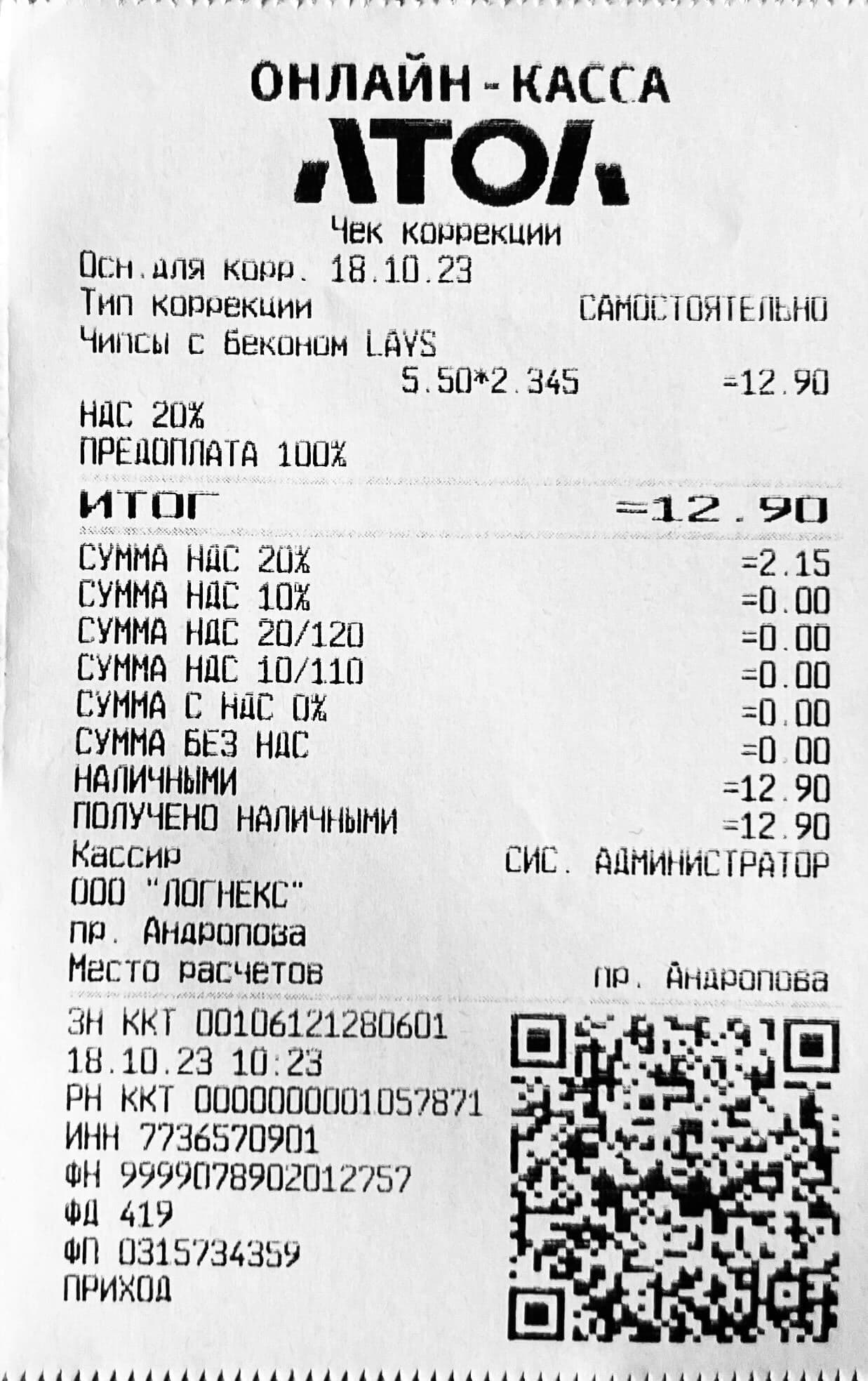
Атол: Как создать чек коррекции через тест-драйвер
Касса должна быть зарегистрирована в ФНС и ОФД. Также на компьютере, к которому подключена касса, должна быть установлена программа ДТО 10 и настроена передача данных ОФД.
Если продажа не была проведена через онлайн-кассу или чек был оформлен с ошибками, сообщите в ФНС о проблеме и создайте чек коррекции. Так вы сможете избежать штрафа за нарушения работы с онлайн-кассой.
Чек коррекции можно распечатать для операций: приход, расход, возврат прихода и возврат расхода.
Чтобы создать чек коррекции:
- Запустите тест-драйвер ККТ.
- Подключитесь к кассе, поставив галочку Включено. Кассовая программа должна быть закрыта, кассовая смена открыта, касса подключена к компьютеру.
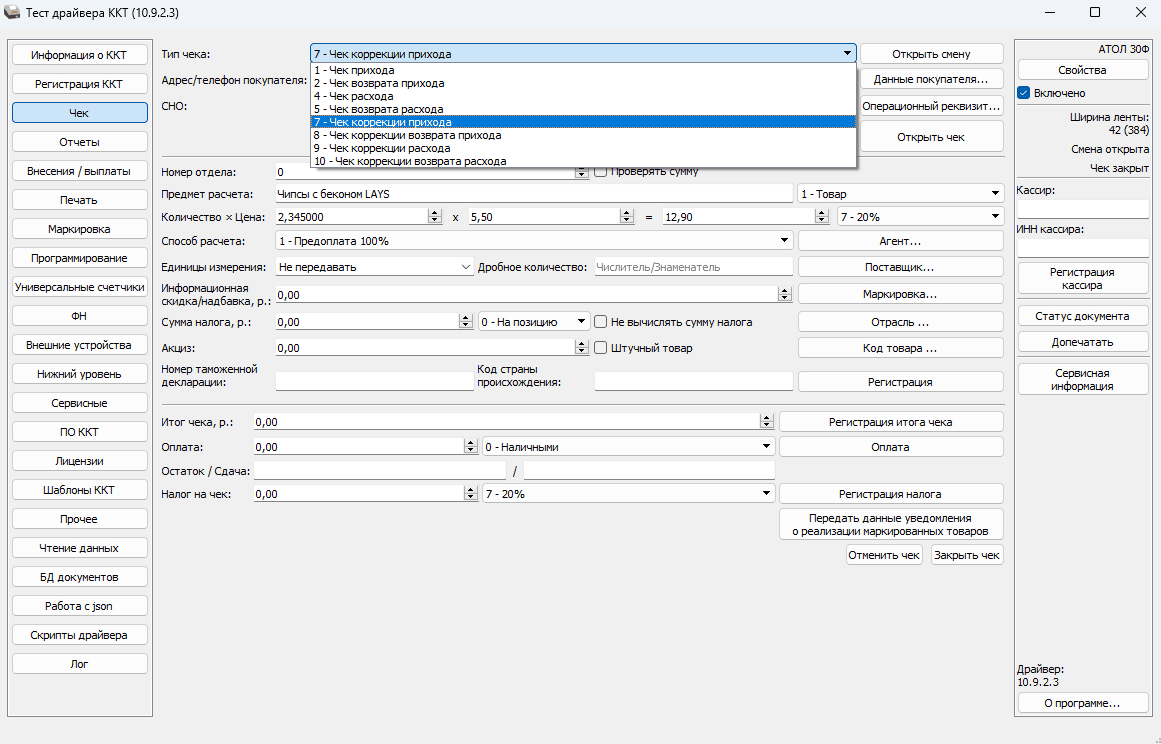
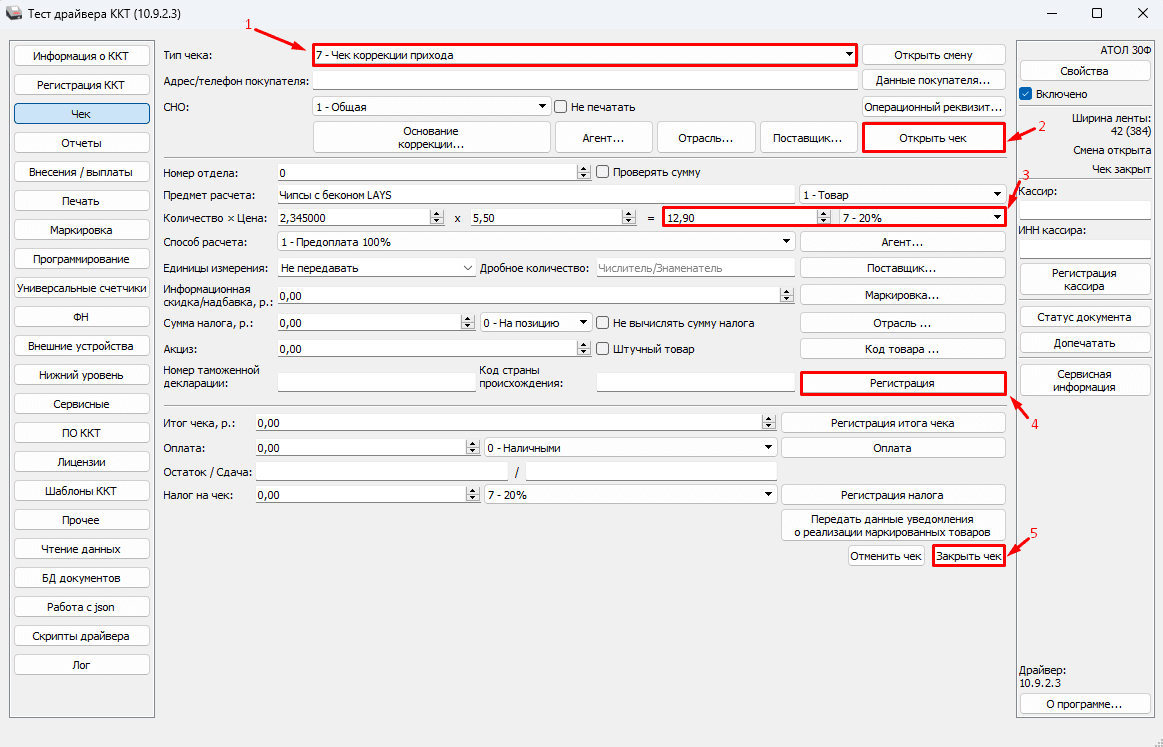
- Нажмите на кнопку Чек в левой части экрана и выберите тип чека коррекции, который хотите создать:
- Чек коррекции прихода;
- Чек коррекции расхода;
- Чек коррекции возврата прихода;
- Чек коррекции возврата расхода.
- Укажите данные покупателя — адрес или телефон, если необходимо.
- Нажмите на кнопку СНО и выберите свою систему налогообложения.
- Нажмите на кнопку Основание коррекции и укажите:
- Тип коррекции — самостоятельно или по предписанию;
- Дата документа основания коррекции;
- Номер документа основания коррекции.
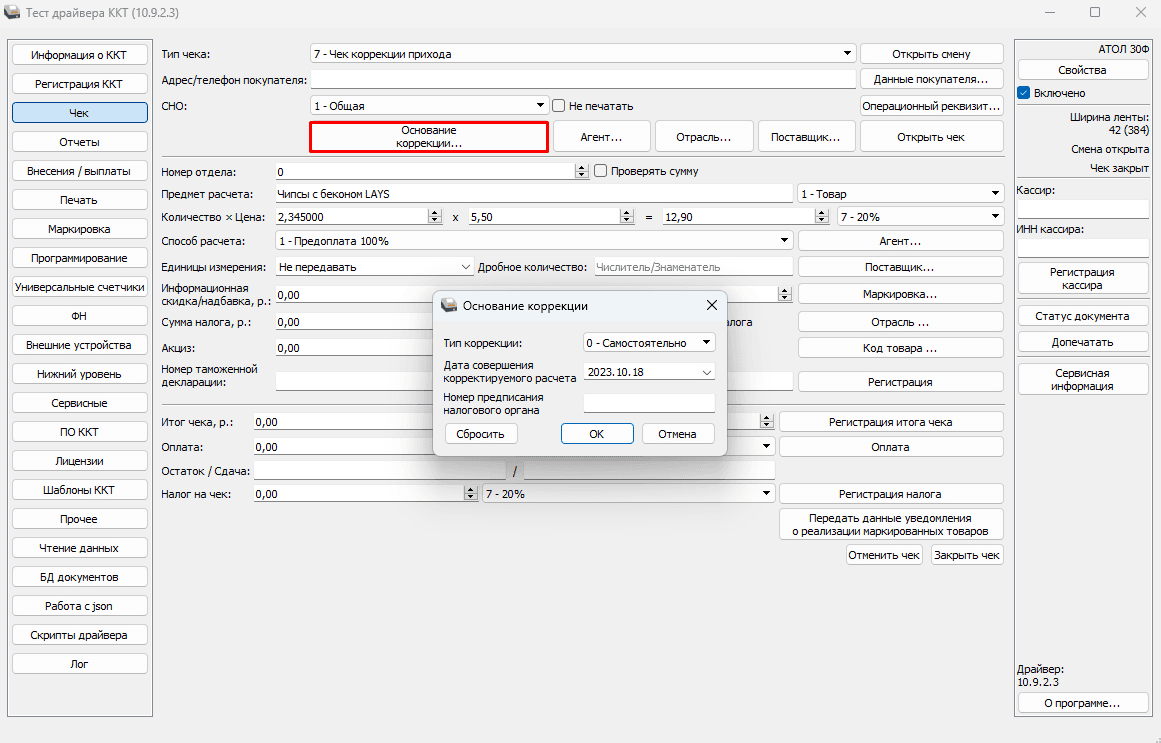
- Нажмите на кнопку ОК.
- Нажмите на кнопку Открыть чек.
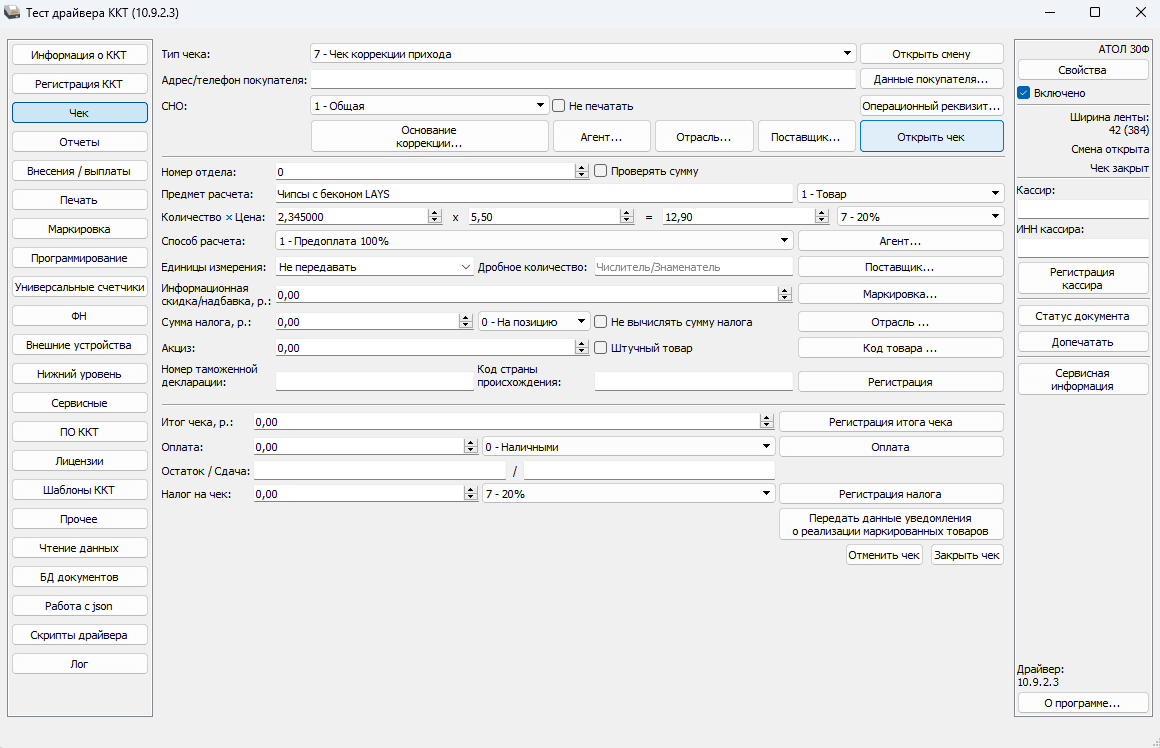
- Внесите данные о продаже по чеку коррекции:
- Предмет расчета — укажите наименование товара.
- Количество × Цена — укажите количество, цену товара, НДС.
- Способ расчета — выберите способ расчета. Например, аванс, предоплата или предоплата 100% (обычная продажа).
- Единица измерения — укажите единицу измерения товара.
- Укажите поставщика, данные о маркировке или код товара, если необходимо.
- Нажмите на кнопку Регистрация.
- В поле Тип оплаты выберите способ оплаты — Наличными, Безналичными, Предварительная оплата и т.д.
- В поле Налог на чек выберите нужный налог.
- Нажмите на кнопку Закрыть чек.
- Касса распечатает нужный чек коррекции.